鼠标事件模拟拖拽
在 HTML5 中已经有了拖拽的 API,不过也可以使用鼠标事件来模拟一下拖拽操作。
拖拽主要用到了mousedown、mousemove以及mouseup事件。
在写之前,需要明确几个属性,下面一一做介绍。
mouseEvent 对象中的一些属性
e.offsetX 和 e.offsetY
这两个属性指的是被绑定的元素相对于元素容器而言,鼠标距离容器左边沿的距离和距离容器上边沿的距离。比如给下面的绿色容器绑定了事件,那么它的 offsetX 和 offsetY 分别是:
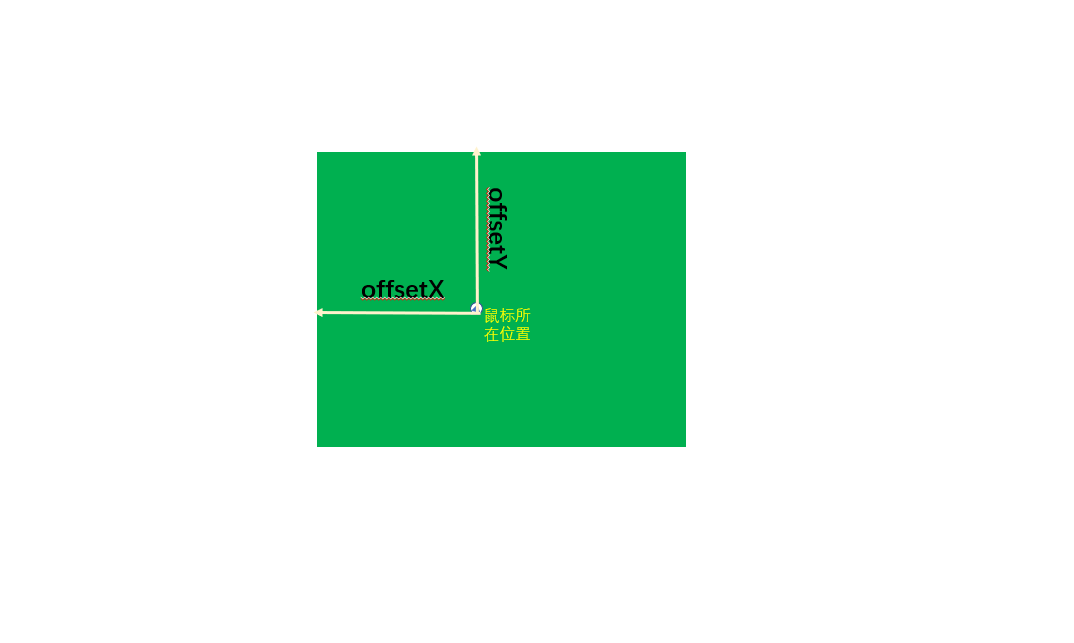
与 offsetX/Y 相似的还有一对属性:layerX/Y,不过该属性存在兼容性问题,在 FireFox 和 Chrome 中表现基本与 offsetX/Y 相同。但在 IE 中可能就不太好用了。
e.pageX 和 e.pageY
这两个属性返回的值相对于整个文档的x(水平)/y(垂直)坐标以像素为单位的只读属性。
当有滚动条时,返回的值包括滚动的部分,因为它是相对于整个文档的。比如,视口(可视区域)的高度是 600px,而整个文档的高度达到 1000px(这个时候会有滚动条),当鼠标在最底部时,pageY 的值就会是 1000px 减去自身的高度。

e.clientX 和 e.clientY
这两个属性和上面的 e.pageX/Y 很相似,但是不同之处在于:这两个属性是相对于视口而言的(不是相对于文档),也就是说,当有滚动条出现后,可视区域没变化时,e.clientX/Y 的值会与 e.pageX/Y 的值不同。下图表示当Y轴有滚动条时,两者的不同:
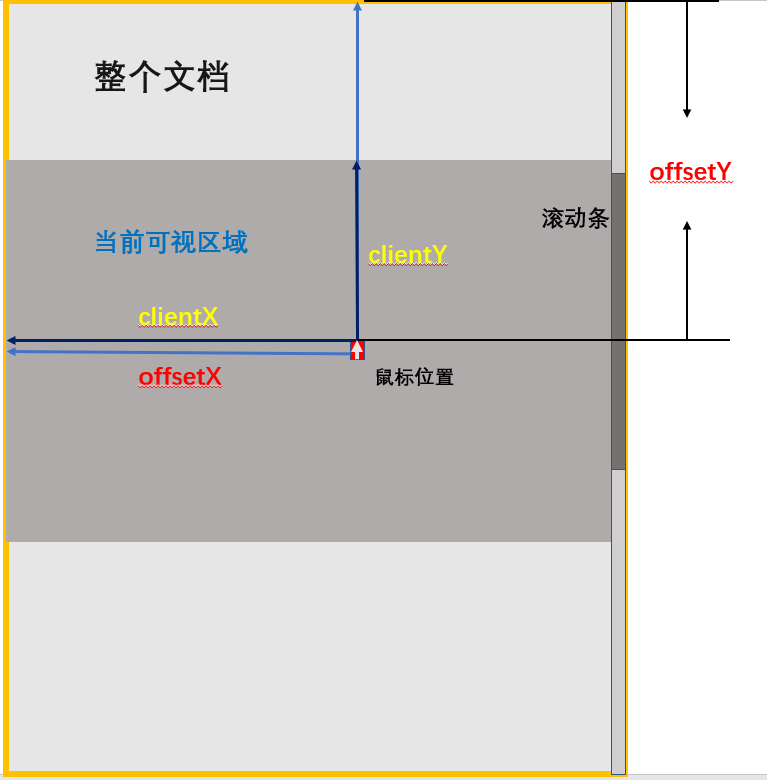
值得注意的是,在mouseEvent对象中,event.x 和 event.y 的属性值与 clientX/Y 的结果相同,使用时二者可以互相替换。
e.screenX 和 e.screenY
这两个属性不太常用,这两个分别表示鼠标相对于屏幕坐标系的水平或垂直偏移量,注意是相对于设备屏幕,在电脑上时,就是相对于电脑屏幕。
应当注意的是,以上都是只读属性。
说完了事件对象上的一些位置属性,再说一说元素上的位置属性。
元素位置属性
element.offsetWidth 和 offsetHeight
这一对属性是 只读属性 ,返回一个元素的布局宽度/高度。其中包括:
- 该元素的边框(border)
- 该元素用 CSS 设置的宽度/高度
- 该元素设置的内边距(padding)
- 该元素上的滚动条(如果有的话)
element.offsetLeft 和 element.offsetTop
它返回当前元素相对于其 offsetParent元素 的左侧/顶部的距离。注意这个 offsetParent ,当调用 element.offsetParent 这个只读方法时,会返回一个指向最近的(指包含层级上的最近)包含该元素的定位元素。如果没有定位的元素,则 offsetParent 为最近的 table, table cell 或根元素。当元素的 style.display 设置为 "none" 时,offsetParent 返回 null。offsetParent 很有用。
需要注意的是,不一定说返回的值就是子元素的 CSS 属性中存在定位属性的 left 和 top值。比如下面的例子:
<head>
    <style>
        div.parent{
            height: 300px;
            width: 300px;
            background-color: gold;
        }
        div.parent div.child{
            margin: 30px;
            height: 100px;
            width: 100px;
            background: blue;
        }
    </style>
</head>

<body>

    <div class="parent">parent
        <div class="child">child</div>
    </div>

    <script>
        const parent = document.querySelector('.parent');
        const child = document.querySelector('.child');

        console.log(child.offsetTop,child.offsetLeft);
        console.log(child.offsetParent);        // body 元素
    </script>

</body>
这里只给 child 指定了margin,最后打印的结果为:59 38,这是因为:
- 上面说的,child 元素的父元素不是child的定位元素(因为没有设置),因此往上逐层找自己的定位容器(最后找到根元素)
- top 部分,margin 的30px,文档之中本来默认的margin: 8px,其次还有父元素的文字占用padding以及文字自身的高度。
- left 部分,自身设置的 margin: 30px,和文档的默认margin —— 8px。
如果给父元素加上position: absolute/relative;属性,这时child元素的offsetTop/Left值将相对于父元素。
element.getBoundingClientRect()
这个也是只读属性,它会返回一个对象,这个对象的属性如下:
- heigth —— 该元素的高度相当于上面的
element.offsetHeight - width —— 该元素的宽度相当于上面的
element.offsetWidth - left
- right
- top
- bottom
除了 width 和 height 外的属性都是相对于视口的左上角位置而言的。注意,是视口,而不是其父容器!
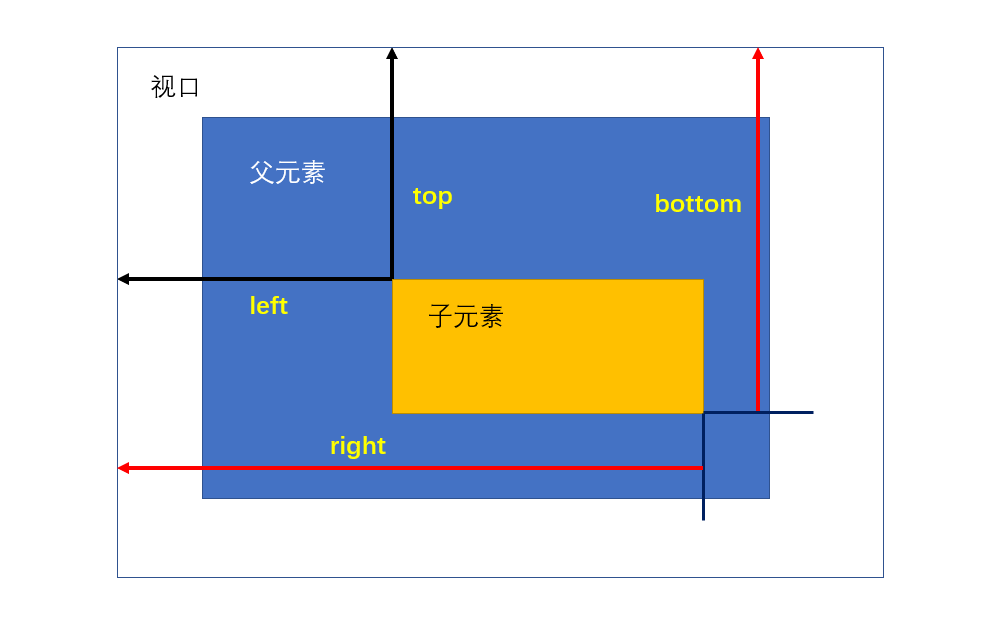
从图上可以看出,left 和 top 对应的是元素的左上角,而 bottom 和 right 对应的是元素的右下角。
element.clientWidth 和 element.clientHeight
只读属性,表示元素的内部宽度/高度,以像素计。需要注意的是,这两个元素的值与element.offsetHeight/Width是不同的,这两个元素只包括内边距(padding),但不包括垂直滚动条(如果有)、边框和外边距。 而offsetWidth/Height全都包括。
element.clientLeft 和 element.clientTop
这两个元素返回的是 元素的左边框宽度和上边框宽度,注意是边框 —— CSS 中的 border!应注意的是,并没有 clientRight 和 clientBottom 这两个属性。
element.scrollWidth 和 element.scrollHeigth
这一对属性表示元素内容的宽度,包括由于滚动而未显示在屏幕中内容。元素在不使用水平/垂直滚动条的情况下适合视口中的所有内容所需的最小宽度。 宽度的测量方式与clientWidth相同:它包含元素的内边距,但不包括边框,外边距或垂直滚动条(如果存在)。 它还可以包括伪元素的宽度,例如::before或::after。 如果元素的内容可以适合而不需要水平/垂直滚动条,则其scrollWidth等于clientWidth
element.scrollLeft 和 element.scrollTop
注意这两个属性,上面的所有属性全是只读的,而这个属性是 可读可写 的!这一对属性表示:读取或设置元素滚动条到元素左边/上边的距离。,如果没有滚动条则值就是 0,设置值时应该是个整数。
最后再看一下 window 下的有关尺寸的属性
window 下的有关尺寸的属性
window.innerWidth 和 window.innerHeight
浏览器窗口的视口(viewport)高度/宽度(以像素为单位)。注意是 视口。
window.outerWidth 和 window.outerHeight
获取整个浏览器窗口的高度(单位:像素),包括侧边栏(如果存在)、窗口镶边(window chrome)和窗口调正边框(window resizing borders/handles)。 该属性为只读,没有默认值。
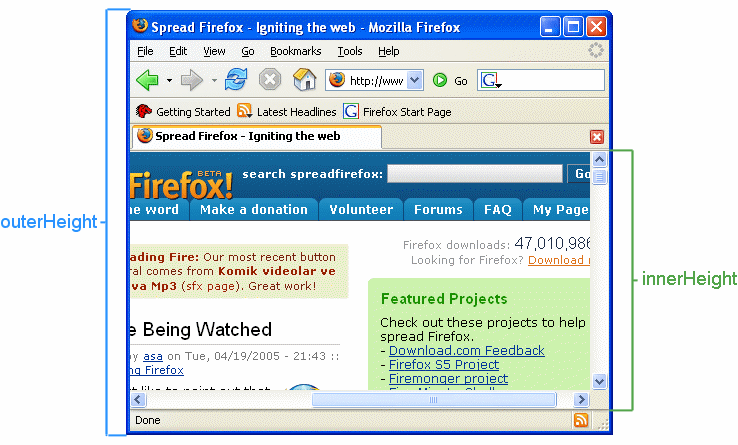
以上就是大部分的有关尺寸的属性。下面正式来说一下拖拽。
就直接上代码吧!
拖拽实现
<!DOCTYPE html>
<html lang="en">
<head>
    <meta charset="UTF-8">
    <meta name="viewport" content="width=device-width, initial-scale=1.0">
    <meta http-equiv="X-UA-Compatible" content="ie=edge">
    <title>Document</title>
    <style>
        *{
            margin: 0;
            padding: 0;
        }
        div.main{
            position: absolute;
            top: 0;
            left: 0;
            height: 120px;
            width: 120px;
            background-color: green;
            cursor: pointer;
        }
    </style>
</head>
<body>

    <div class="main"></div>

    <script>
        const main = document.querySelector('.main');

        let disX = 0,
            disY = 0;

        function handleMove(e){
            var X = e.pageX || e.clientX,
                Y = e.pageY || e.clientY,
                oX = X - disX,
                oY = Y - disY;

            main.style.left = oX + 'px';
            main.style.top = oY + 'px';
        }

        main.addEventListener('mousedown',function(e){

            disX = e.offsetX;
            disY = e.offsetY;

            document.addEventListener('mousemove',handleMove);

            document.onmouseup = function(){
                document.removeEventListener('mousemove',handleMove);
                document.onmouseup = null;
            };

        },false);

    </script>

</body>
</html>
上面的代码运行时,页面会出现一个绿色的正方形,当鼠标在元素上按下,并开始拖动时,该元素就会跟着鼠标进行移动,当鼠标抬起时,元素就会固定到最后移动到的位置。
再看代码,上面代码先是在mian元素上绑定了 mousedown 事件,又在其中给 document 绑定了mousemove 和 mouseup 事件。之所以给 document 绑定,是因为如果绑定在main元素上,当我们的鼠标在迅速拖动时元素很难跟上鼠标的移动,但绑在document上,就不一样了,因为document包含整个文档,这相当于我们在整个文档上移动鼠标,而不是只在main元素上。
在程序里我们使用了 e.offsetX 和 e.offsetY,表示鼠标相对于被绑定元素的左边框或上边框的距离。当然也可以使用一下表达式来获取:
disX = e.clientX - main.offsetLeft;
disY = e.clientY - main.offsetTop;
这是为了获取鼠标距离mian元素边界的left和top值。
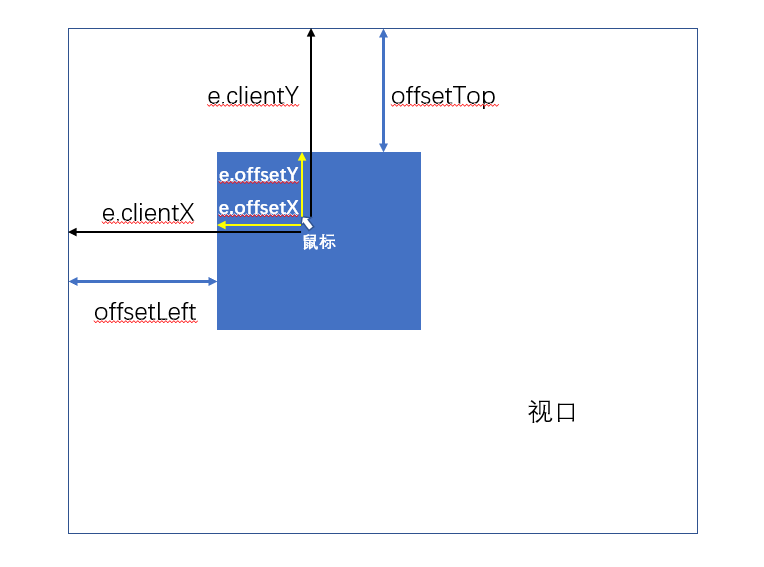
获取完之后,我们开始在document上绑定 mousemove 事件,这个事件会让 main 元素动起来。在 handleMove 函数中,下面的图可以看作运算的意思
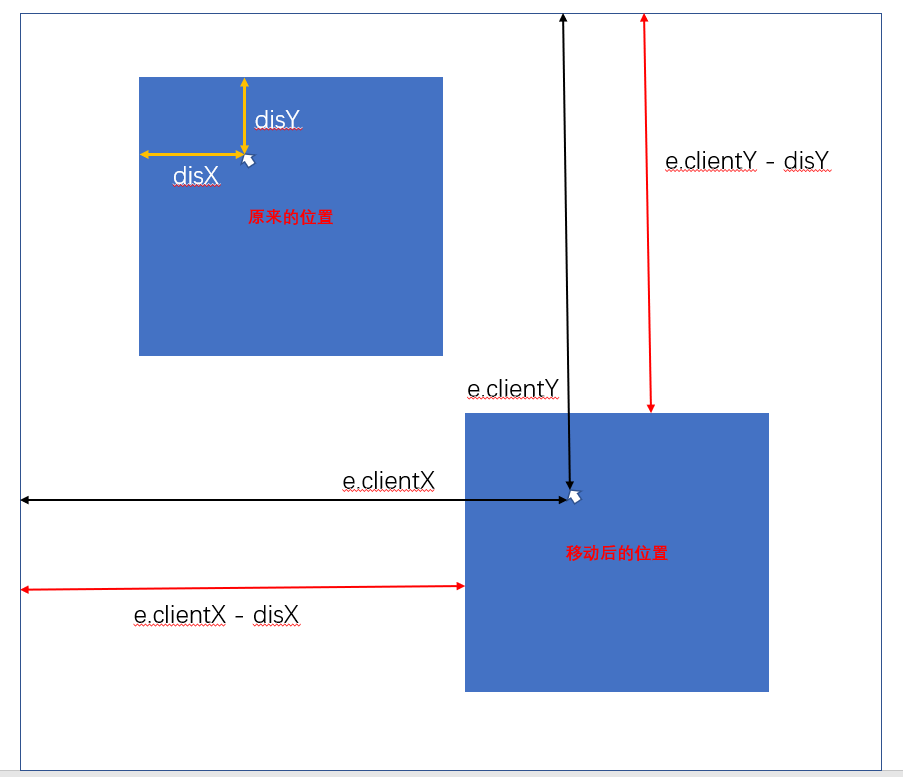
每次移动,我们都会找出鼠标距离视口左侧可上面的距离,减去之前计算出的disX和disY,计算出元素main距离视口左侧和上面的距离。这时,只要把计算出的值分别赋给main元素的CSS left属性和top属性,就可做的移动元素的效果。
最后别忘了在document mouseup时去掉document的mousemove事件,这样元素才会被固定在页面上。
限定范围
假设main元素的移动范围需要限制在整个视图区域(不是整个文档),那么只需要做判断即可:
// 在 handleMove 函数中增加代码:
function handleMove(e){
    var X = e.pageX || e.clientX,
        Y = e.pageY || e.clientY,
        oX = X - disX,
        oY = Y - disY,
        // 这时,element.clientWidth/Height 就派上用场了
        rightLimit = document.documentElement.clientWidth -
        main.clientWidth,
        bottomLimit = document.documentElement.clientHeight -
        main.clientHeight;

    if(oX <= 0){
        oX = 0;
    }
    if(oY <= 0){
        oY = 0;
    }
    if(oX >= rightLimit){
        oX = rightLimit;
    }
    if(oY >= bottomLimit){
        oY = bottomLimit;
    }

    main.style.left = oX + 'px';
    main.style.top = oY + 'px';
}